由于安装了Win10 LTSC版,Win10 LTSC 版本的系统为了顺畅,精简了许多软件,包括自带的照片软件,平常最常用的就是照片查看功能,LTSC版打开图片的软件默认的是画图。画图是个简易编辑器,用它查看图片可太不方便了,无法忍受。 之前,装了个ACDsee,软件很大,且是盗版,用起来也没有什么特别可取之处。主要我也就是看看照片,不需要太多功能,所以查了下,是否可以把photo viewer弄出来,网上搜了搜,经过一番尝试,还真有,也挺简单,所以记录下,以后如果重装电脑也许也用得着。
方法如下:
- 同时按 Win+R ,打开运行,输入regedit,打开注册表编辑器。
- 找到:\HKEY_LOCAL_MACHINE\SOFTWARE\Microsoft\Windows Photo Viewer\Capabilities\FileAssociations路径
- 在右侧空白地方右击,选择新建->字符串值
- 将字符串值重命名为图片后缀,如“.jpg”, 然后双击这个新建的字符串值,修改字符串数值数据为PhotoViewer.FileAssoc.Tiff,并点击确定。
- 我先加了2个最常用的 .jpg 和 .png, 变成这样:
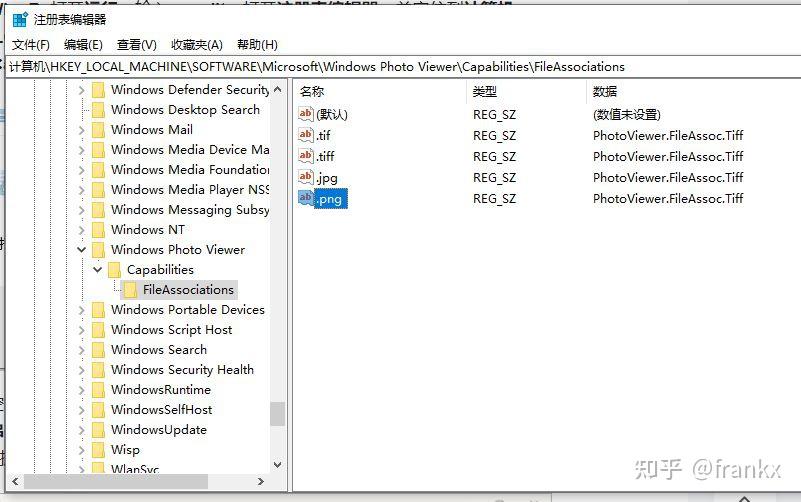
6. 其他图片格式后缀名以此类推。只要是想用照片查看器打开的,统统加上。
7. 找一个图片格式文件,右键点击,选择“属性”--打开方式这里选“更改” -- 选择 “照片查看器”--“确定”
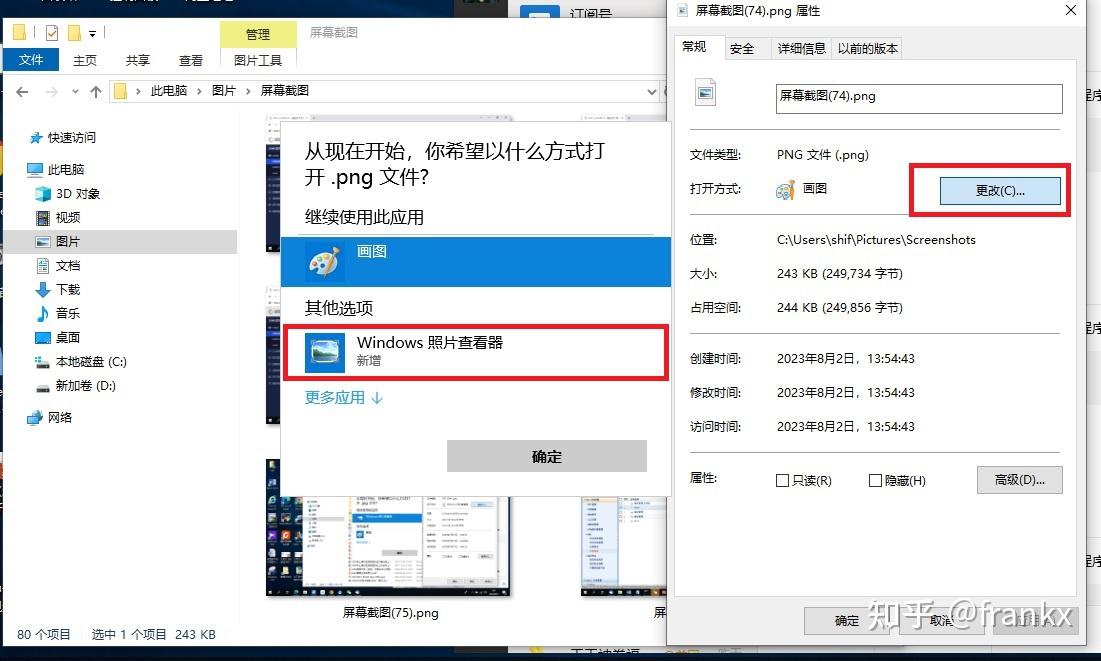
这就完成了,默认.png文件,就会用 照片查看器打开了
评论